Показаны сообщения с ярлыком Docs and Sites. Показать все сообщения

среда, 14 сентября 2011 г.

Инструмент "Формат по образцу" в Документах

В редактор документов был добавлен инструмент "Формат по образцу". Он позволяет копировать стиль текста, включая начертание шрифта, его размер, цвет и другие параметры и применять их в другом месте текста. Для использования формата по образцу, надо сначала выбрать текст с форматированием, которое требуется скопировать. Затем нажать на значок кисточки на панели инструментов и выбрать текст, к которому требуется применить форматирование. Форматирование оригинального фрагмента будет скопировано на выделенный текст.
Чтобы изменить форматирование в нескольких местах документа, надо дважды нажать на значок кисточки. Будет активирован режим, позволяющий выделить несколько фрагментов текста и применить форматирование к каждому выделению. 
Для использования инструмента "Формат по образцу" также предусмотрены быстрые клавиши. По нажатию клавиш Ctrl + Alt + C будет скопировано форматирование выделенного текста, а с помощью комбинации Ctrl + Alt + V это форматирование будет применено для другого выделенного фрагмента текста.

понедельник, 12 сентября 2011 г.

Комментаторы в Google Docs

Несколько месяцев назад в Документах Google появилась функция комментирования для улучшения взаимодействия при общей работе над документами. Но иногда требуется необходимость открыть доступ для комментирования, но закрыть - для редактирования. Исходя из этого, в ближайшие несколько дней появится новый режим доступа к выбранным документам - комментатор (в дополнение к автору и читателю). Также появится возможность открытия доступа к комментированию для всех желающих в интернете (при запрете изменения).

суббота, 10 сентября 2011 г.

Настройка нового интерфейса Документов

У недавно обновленного интерфейса Docs появились дополнительные настройки, ведь излишнее пространство между элементами стало удобно для использования на планшетных устройствах, но ухудшило эргономику пользования на десктопах. В новом меню настроек (теперь у вида Документов своя шестеренка, отдельная от таковой а общей панели) есть выбор плотности интерфейса - нормальный, просторный и компактный. При этом под понятием "нормальный" скрывается самый просторный.
Далее. Панель с подробной информацией теперь не является отдельным боковым блоком, что ускорило скорость ее работы. Если вы хотите посмотреть подробную информацию о выделенном документе, достаточно нажать кнопку "Подробный список".
Кроме прочего, все иконки типов документов сменили стиль.

Fusion Tables стали частью Документов

Сервис создания таблиц Fusion Tables, который разрабатывался как часть программы Labs,ныне расформированной, был интегрирован в Google Docs. В отличие от обычных таблиц, Fusion Tables предназначены для публикации и визуализации данных в вебе. Кроме стандартных графиков и форм, Fusion Tables возможно интегрировать с отображением на карте, позволяя таким образом отображать социальную и географическую информацию, занеся ее в обычную таблицу.
По факту сам сервис не изменился, но в списке Google Docs теперь отображаются ваши Fusion таблицы. Также они доступны через Documents List API ACL.
Для интересующихся есть обширная справка и множество примеров.

четверг, 8 сентября 2011 г.

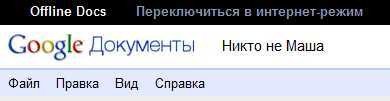
Оффлайн-версия Google Docs

Настал черед оффлайн-версии Документов Google. Для того, чтобы им воспользоваться, нужно два условия: включить и установить соответствующий режим из меню настроек Docs (шестеренка в правом верхнем углу) и установить дополнение Docs для Chrome (естественно, нужен сам Chrome и только он). 
Как и в случае Календаря, на данный момент оффлайн версия Документов ограничена просмотром текстов и таблиц из специального меню. Посмотреть его можно здесь: https://docs.google.com/offline/. Во время просмотра можно сохранить документ на компьютер в виде отдельного файла (с полным спектром форматов, поддерживаемых Docs) и копировать выделенные участки текста.  Просмотр презентаций, рисунков, форм и даже коллекций пока недоступен.
Предыдущая версия Документов оффлайн, построенная на основе Gears, была намного более функциональной и работала фактически во всех браузерах, нежели текущая, основанная на HTML5. Это, вероятно, еще один шаг на привлечение пользователей к Chrome. Будем ждать улучшения функциональности.

воскресенье, 4 сентября 2011 г.

Выпущена оффлайн версия Calendar

Как и было обещано недавно, заработала оффлайн-версия Google Календарь. Для того, чтобы воспользоваться им, нужно установить приложение для браузера Chrome. После этого, при входе в Календарь, появится подсказка о том, как активировать в настройках оффлайн-доступ, более того, в настройках появляется дополнительная вкладка "автономно". При активации происходит начальная синхронизация.
В режиме офлайн пока можно всего лишь выполнять следующие действия:
  •  просматривать календари; 
  • подтверждать участие в существующих мероприятиях. 
В автономном режиме, то есть пока вы не подключены к Интернету, Chrome сохраняет данные в вашем профиле. Когда подключение будет установлено, произойдет синхронизация.
Более подробную информацию можно получить на соответствующей русскоязычной странице помощи.

четверг, 1 сентября 2011 г.

Новый интерфейс Google Docs

Согласно политике приведения всех сервисов к единому стилю, обновился сервис Google Docs. При входе в него, появляется предложение переключиться к новому виду интерфейса, при этом всегда есть возможность вернуть "как было", по крайней мере пока.
Новый интерфейс в стиле Google+ предлагает бесцветные иконки и другие элементы пользовательского окружения, отсутствие логотипа Google Docs и выпадающее меню «Совместный доступ».
К счастью, в отличие от Gmail, в новом интерфейсе Документов нет больших пространств между элементами. Кстати, эту особенность в интерфейсе Gmail стало возможно отключить в основных настройках.

Оффлайн использование Gmail, Календаря и Документов

Некоторое время назад Google отказалась от собственной системы Gears, позволявшей работать классическим онлайн-приложениям без интернет-соединения, в пользу создания аналогичной системы на HTML5. И вот, наконец-то, подобная система начала внедряться.
Пользователи Chrome могут загрузить приложение Gmail Offline, которое основано на одноименной системе для планшетов, и работать со своей почтой, запустив соответствующее приложение со страницы "Новая вкладка".
Кадендарь и Документы позволяют автоматически переключаться между режимами он- и офф-лайн. Без интернет соединения вы можете просматривать события, документы и таблицы, однако пока не можете их редактировать. Над этим команда Google Docs будет трудиться в дальнейшем.
Для того, чтобы вручную изменить режимы, нужно в правом верхнем углу выбрать иконку шемтеренки и выбрать соответствующую опцию (Пока доступно только пользователям Apps).

Новости Docs: нумерация страниц и быстрая мобильная печать

Новый функционал Google Docs.
  • Наконец-то стало возможно нумеровать страницы. Для этого появился пункт Вставить -> Номера страниц. Колонтитул может быть как верхний, так и нижний. На него распространяются все правила форматирования текста.
  • Новым сервисом Cloud Print, который находится в состоянии Бета, стало легко пользоваться с мобильных устройств. Для этого достаточно выбрать пункт нижнего меню Действия -> Печать. Чтобы осуществить печать, вы должны подсоединить принтер к системе облачной печати. Более подробную информацию можно узнать на сайте Облачной печати.

    вторник, 30 августа 2011 г.

    Обновление Google Docs для Android

    Версия приложения под номером 1.0.16 принесла следующие возможности:
    • Использование Документы Google на 46 языках.
    • Копирование изображения из галереи Android прямо в буфер обмена Документов Google.
    • Открытие документов в любых совместимых приложениях.
    • Возможность отправлять документы как прикрепленные файлы по электронной почте, в MMS или с помощью других средств.
    Для того, чтобы отправить изображение в веб буфер обмена, нужно в виджете Docs выбрать иконку камеры, сделать снимок, а в дальнейшем меню выбрать пункт "Отправить в веб буфер обмена". Теперь при редавтировании документа на компьютере достаточно кликнуть на иконке веб буфера обмена и выбрать одну из занесенных в него фотографий.
    Загрузить приложение из Android Market.

    пятница, 19 августа 2011 г.

    Управление доступом на уровне страниц в Google Sites

    В Google Sites презентован новый функционал, позволяющий контролировать доступ к просмотру и редактированию конкретных страниц.
    Теперь возможно делать определенные страницы приватными для некоторых пользователей, тогда как все остальные - доступными для всех. Только владелец сайта может включить эту возможность, отключенную по умолчанию. После этого, нужно выбрать один из трех вариантов:
    • "Использовать те же разрешения и список участников, что и для страницы уровнем выше". 
    • "Использовать участников из списка ниже и применять изменения страницы уровнем выше". 
    • "Использовать участников из списка ниже и игнорировать изменения страницы уровнем выше".

    Подробные сведения можно узнать на специальной странице помощи